Guía real para cuando Roblox no abre, da errores o se queda “actualizando”
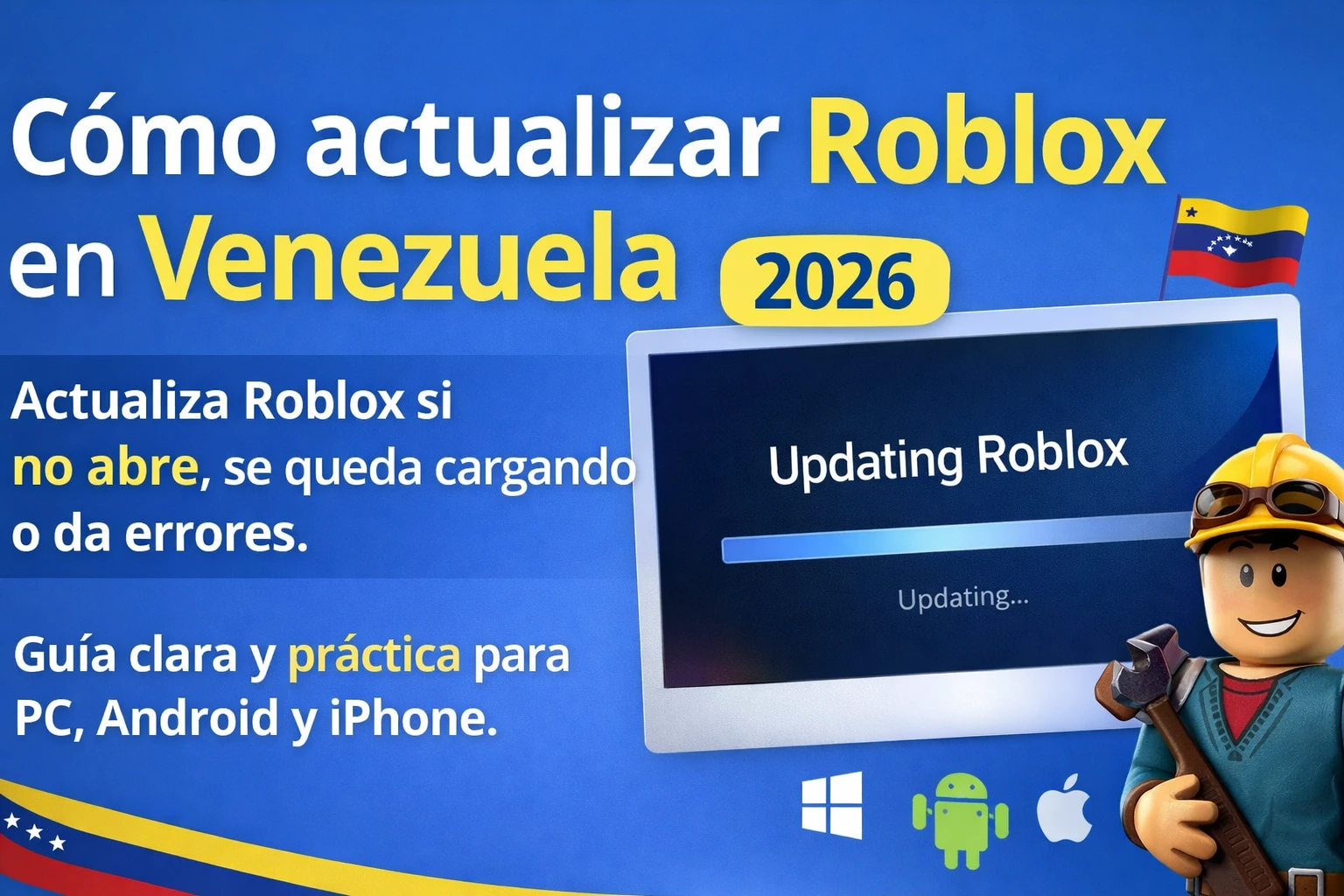
En las últimas horas, “actualizar Roblox” se ha convertido en una de las búsquedas con mayor crecimiento en Venezuela. Esto no es casualidad. Cada vez que Roblox lanza una actualización grande, miles de jugadores se encuentran con el mismo problema: el juego no abre, se queda cargando o simplemente pide actualizar sin explicar qué hacer.
Yo mismo he visto cómo esto afecta sobre todo a usuarios con internet lento, PCs viejas, Windows desactualizado o Android de gama baja, una realidad muy común en el país. Por eso, en este artículo explico cómo actualizar Roblox correctamente en Venezuela, paso a paso, y qué hacer cuando la actualización falla.
¿Por qué Roblox pide actualizar y no abre?
Roblox se actualiza de forma constante para:
-
Corregir errores internos
-
Mejorar seguridad
-
Bloquear exploits
-
Hacer compatibles nuevas funciones
El problema es que cuando algo falla durante ese proceso, Roblox entra en un bucle:
-
Se queda en “Updating Roblox”
-
No abre el launcher
-
Muestra errores sin explicación
-
Funciona en otros países pero no aquí
Esto explica por qué tantas personas están buscando “actualizar roblox” ahora mismo.
Cómo actualizar Roblox correctamente en PC (Windows)
En teoría, Roblox se actualiza solo. En la práctica, en Venezuela muchas veces no lo hace bien.
Método recomendado (el que realmente funciona)
Paso 1: Desinstalar Roblox
-
Presiona
Windows + R -
Escribe
appwiz.cpl -
Busca Roblox
-
Clic derecho → Desinstalar
Paso 2: Borrar archivos ocultos
-
Presiona
Windows + R -
Escribe
%localappdata% -
Elimina completamente la carpeta Roblox
Este paso es clave. Si no se borra esta carpeta, Roblox vuelve a fallar.
Paso 3: Instalar la versión nueva
-
Entra a https://www.roblox.com
-
Inicia sesión
-
Presiona Play en cualquier juego
-
Se descargará la versión más reciente automáticamente
Cómo actualizar Roblox si se queda en “Updating”
Este es el error más común.
Si Roblox:
-
Se queda cargando
-
No pasa de “Updating”
-
Cierra solo
Haz esto:
-
Reinicia el PC
-
Desactiva VPN temporalmente
-
Ejecuta Roblox como Administrador
-
Repite la reinstalación limpia
En conexiones lentas, la VPN suele romper la actualización, incluso si antes funcionaba.
Cómo actualizar Roblox en Android (caso Venezuela)
En muchos teléfonos Android:
-
Roblox no se actualiza solo
-
Google Play se queda esperando
-
La app abre pero no carga juegos
Solución recomendada:
-
Abre Google Play Store
-
Busca Roblox
-
Si no aparece “Actualizar”:
-
Borra caché de Google Play
-
Reinicia el teléfono
-
-
Actualiza
Si sigue fallando:
-
Desinstala Roblox
-
Reinicia
-
Instala nuevamente desde Play Store
Cómo actualizar Roblox en iPhone
En iOS el proceso es más estable, pero igual puede fallar.
-
Abre App Store
-
Busca Roblox
-
Presiona Update
-
Si no aparece:
-
Elimina la app
-
Reinicia el iPhone
-
Reinstala
-
Errores comunes al actualizar Roblox en Venezuela
Roblox no abre después de actualizar
-
Windows sin actualizaciones
-
Drivers gráficos viejos
-
Antivirus bloqueando archivos
Roblox abre pero no carga juegos
-
Internet inestable
-
VPN activa
-
DNS del proveedor
Roblox pide actualizar cada vez
-
Archivos corruptos
-
Instalación incompleta
-
Falta de permisos en Windows
¿Por qué este problema es tan común en Venezuela?
Porque Roblox no está optimizado para:
-
Internet con microcortes
-
PCs de bajos recursos
-
Sistemas operativos modificados
-
Usuarios que usan VPN por necesidad
Eso hace que una actualización normal, aquí se convierta en un problema masivo.
Recomendación final
Si estás buscando “actualizar roblox”, es porque:
-
No abre
-
Da errores
-
Se queda cargando
👉 La solución más efectiva sigue siendo la reinstalación limpia, especialmente en PC.
🧱 Hub Roblox: Construye tu Mundo
- 💰 Comprar Robux Globales: Canjeables en cualquier cuenta.
- 🎁 Gift Cards Oficiales: El regalo perfecto para cualquier jugador.
-
📜 Cómo canjear: Guía paso a paso en nuestro FAQ.